라이브 방송 자막 크기와 색 대비
방송 자막은 화면 높이의 4~6%, 글자 뒤에는 판을 깔아 대비를 만듭니다. 세로 화면 자막 크기 표, 댓글과 버튼이 가리는 자리를 비우는 기준, 송출 전 손안에서 확인하는 순서, 안 읽힐 때 고치는 순서를 정리했습니다.

방송 화면의 자막은 글자 높이가 화면 높이의 4~6%, 글자 뒤에 진한 판이나 띠를 깔면 손안의 작은 화면에서도 읽힙니다. 라이브커머스 화면은 만든 사람의 큰 모니터가 아니라 보는 사람의 폰 화면이 기준입니다 — 세로 화면에서 자막이 차지하는 실제 높이는 편집 화면에서 보이는 것의 3분의 1 정도로 느껴집니다. 기기와 화면마다 다르니 송출 전에 폰으로 한 번 확인합니다.
자막 글자는 얼마로 잡나요
px로 외우지 말고 화면 높이의 비율로 잡습니다. 해상도가 바뀌어도 비율은 그대로 쓸 수 있습니다.
| 화면 위 글자 | 화면 높이 대비 | 1920px 높이 기준 | 줄 수 |
|---|---|---|---|
| 말하는 내용 자막 | 4~6% | 76~115px | 한 번에 두 줄까지 |
| 제품명·가격 띠 | 5~7% | 96~134px | 한 줄 |
| 안내 문구·혜택 요약 | 3.5~4.5% | 67~86px | 두 줄까지 |
| 표기·단위 같은 작은 글자 | 2.5% 이상 | 48px 이상 | 한 줄 |
한 줄에 넣는 글자 수는 한글 16~20자로 끊습니다. 그보다 길면 글자를 줄이게 되고, 줄이는 순간 작은 화면에서 사라집니다. 한 화면에 자막을 세 덩어리 넘게 띄우지 않는 것도 같은 이유입니다.
글자가 화면에 머무는 시간도 크기만큼 중요합니다. 한 줄은 2~4초, 두 줄은 4~6초 이상 띄웁니다. 읽는 속도는 한글 한 줄에 대략 2초입니다. 바뀌는 값을 자막으로 올릴 때는 사람이 눈으로 옮겨 적을 시간까지 생각해 한 박자 더 둡니다. 화면 크기와 상황마다 다르니 시험 송출로 한 번 재 봅니다.
서체는 획이 굵고 단순한 것을 씁니다. 장식이 많은 서체는 크기를 키워도 작은 화면에서 획이 뭉쳐 오히려 덜 읽힙니다. 방송에 쓸 서체는 두 가지로 미리 정해 두고 회차마다 바꾸지 않습니다 — 매번 고르면 크기와 굵기를 다시 맞춰야 합니다.
화면 어디를 비워 두나요
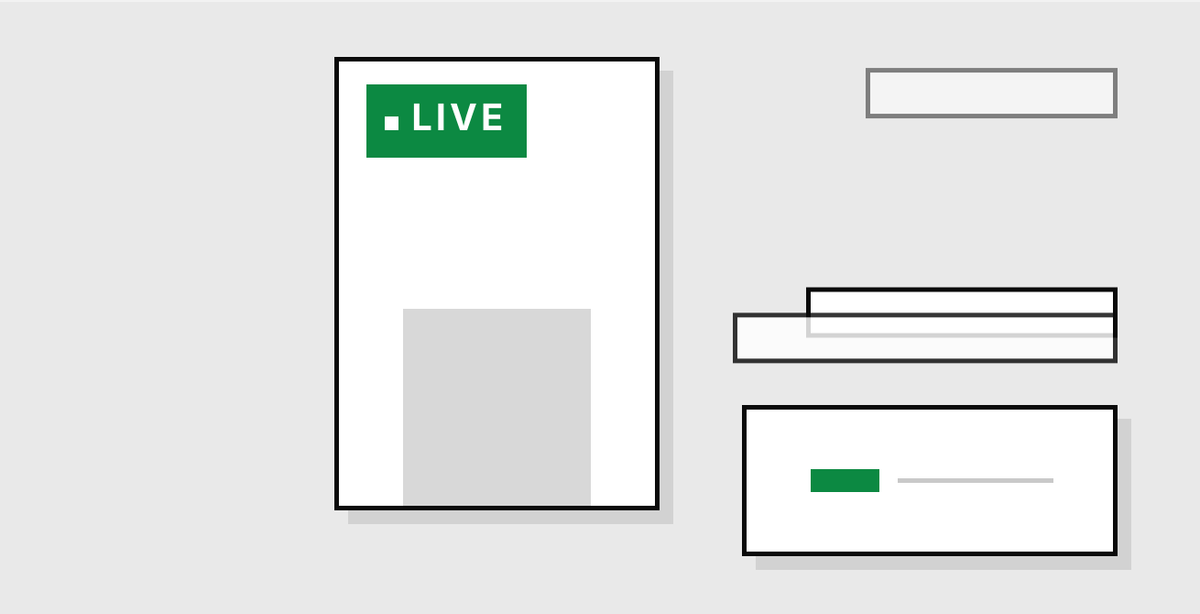
방송 화면은 순수한 사각형이 아닙니다. 댓글·하트·구매 버튼이 화면 위에 겹쳐 올라오고, 그 자리는 방송을 만드는 쪽에서 지울 수 없습니다.
| 자리 | 비우는 폭 | 여기에 겹치는 것 |
|---|---|---|
| 아래쪽 | 화면 높이의 20~30% | 댓글 · 구매 버튼 · 입력창 |
| 오른쪽 | 화면 폭의 12~18% | 하트 · 공유 · 알림 표시 |
| 위쪽 | 화면 높이의 10~15% | 방송 제목 · 시청자 수 |
| 네 모서리 | 짧은 변의 5% | 둥근 모서리에 잘립니다 |
남는 가운데가 실제로 쓸 수 있는 자리입니다. 제품명 띠는 맨 아래가 아니라 화면 아래쪽 3분의 1 지점에 두면 댓글에 덜 가립니다. 채널마다 겹치는 자리가 다르니 첫 방송 전에 시험 송출을 한 번 켜고 폰으로 직접 보면서 비울 폭을 정합니다.
세로와 가로를 함께 쓴다면 세로를 기준으로 만들고 가로에서 잘리는지 봅니다. 세로에서 잡아 둔 자막이 가로 화면에서는 아래쪽에 몰려 댓글과 겹칩니다. 두 화면에 같이 쓸 글자는 가운데 쪽으로 모아 둡니다.
글자와 배경 대비는 어떻게 만드나요
대비 — 글자 색과 그 뒤 배경의 밝기 차이입니다. 방송은 뒤 배경이 계속 움직이므로 글자 색만으로는 대비를 지킬 수 없습니다. 그래서 글자 뒤에 고정된 배경을 만들어 줍니다.
| 순서 | 방법 | 이럴 때 씁니다 |
|---|---|---|
| 1 | 진한 판 위에 흰 글자 | 가장 확실합니다 — 제품명 띠·혜택 요약 |
| 2 | 반투명 띠 위에 글자 | 화면을 덜 가리고 싶을 때 |
| 3 | 글자에 얇은 테두리나 그림자 | 배경을 살려야 하는 짧은 자막 |
| 4 | 글자 자리를 어두운 쪽으로 옮기기 | 판을 못 쓰는 화면 |
흰 글자에 흰 그림자처럼 밝기가 같은 것끼리 겹치면 효과가 없습니다. 글자 색과 판 색 두 값을 대비를 재 주는 도구에 넣어 본문 기준인 4.5:1 이상이 나오는지 보고, 나온 색 두 개를 방송 화면 이미지에 그대로 고정해 둡니다. 매번 새로 고르지 않아도 되고 방송마다 화면이 같아 보입니다.
소리를 끄고 보는 사람도 생각해 둡니다. 말로만 알린 혜택은 화면에 아무것도 남지 않습니다. 가격·수량·마감 시각처럼 결정에 필요한 값은 말할 때 화면에도 같이 띄우고, 그 값이 바뀔 때마다 화면 글자도 바꿉니다.
송출 전에 어떻게 확인하나요
다섯 가지를 순서대로 봅니다. ①폰을 팔 길이만큼 떼고 자막을 읽습니다. ②화면 밝기를 30% 아래로 낮춥니다. ③소리를 끄고 화면만으로 무슨 제품인지 알 수 있는지 봅니다. ④화면을 흑백으로 바꿔 색으로만 구분하던 글자를 찾습니다. ⑤밝은 창가와 어두운 방에서 각각 한 번씩 봅니다. 다섯 가지 모두 합쳐 5분이면 끝납니다.
확인은 방송 당일이 아니라 전날에 합니다. 화면 이미지를 고치려면 만드는 시간이 필요하고, 당일에는 상품 등록과 준비로 손이 모자랍니다. 라이브 커머스 방송을 정기로 돌린다면 첫 회차에 정한 값을 이미지 파일과 함께 한 폴더에 두고 회차마다 글자만 바꿔 씁니다.
안 읽히면 어떤 순서로 고치나요
글자 수를 먼저 줄이고, 다음에 판이나 띠를 깔고, 그다음 자리를 옮기고, 마지막에 크기를 키웁니다. 크기부터 키우면 화면이 글자로 덮여 정작 제품이 안 보입니다. 세 번째까지 하면 대부분 읽히는 상태가 됩니다.
그래도 안 되면 화면에서 덜어 냅니다. 한 화면에 다 넣으려다 전부 작아지는 경우가 흔합니다. 지금 띄운 글자 중 방송 내내 두어야 하는 것은 보통 제품명 하나뿐이고, 나머지는 말하는 동안만 띄웠다 내리면 됩니다. 남길 것과 잠깐 띄울 것을 갈라 두면 크기를 줄이지 않고도 자리가 납니다.
오늘 할 일
다음 방송에 쓸 화면 이미지 한 장을 폰으로 옮겨, 밝기를 낮추고 팔 길이만큼 떼고 보십시오. 안 읽히는 줄의 글자 수를 16자 안으로 줄이고 그 글자 뒤에 진한 판을 하나 까는 것까지가 오늘 분량입니다. 고친 화면은 다음 회차에도 그대로 쓰므로 한 번만 하면 됩니다.
이어서 읽기 — 자막 폰트, 상업용 무료 8종과 크기·두께 기준