홈페이지 와이어프레임, 그리는 5단계와 페이지별 예시
홈페이지 와이어프레임을 손그림이나 피그마 기본 도형으로 그리는 5단계를 정리했습니다. 메인 · 회사소개 · 서비스 · 문의 네 페이지의 구역 순서 예시, 업체에 넘길 때 구역마다 적을 메모, 와이어프레임 · 시안 · 프로토타입 비교표가 들어 있습니다.
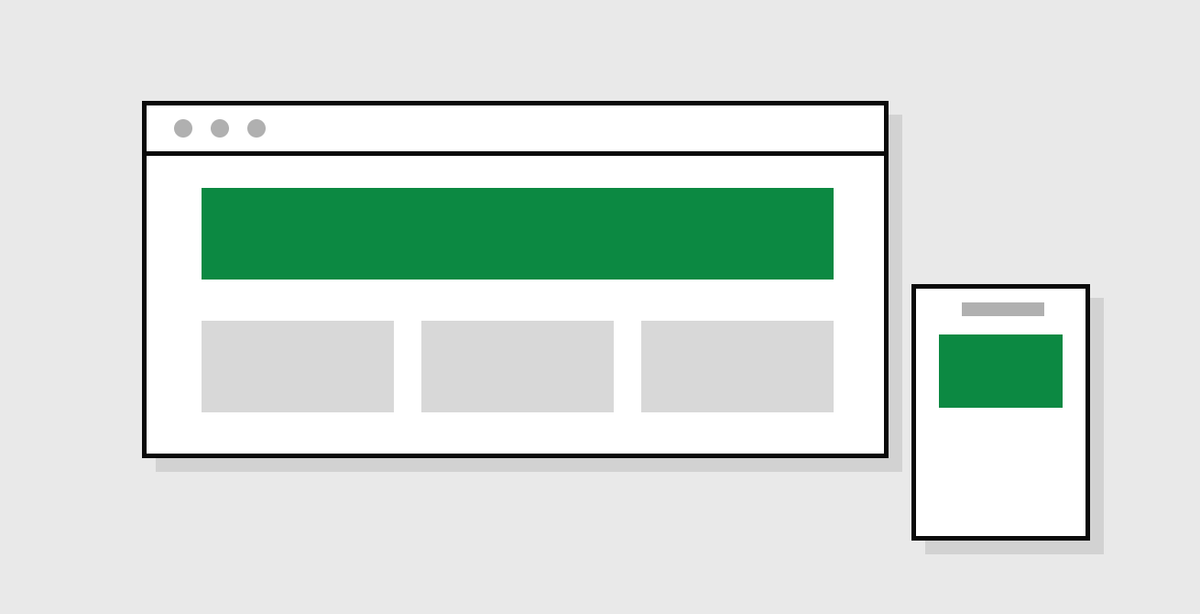
홈페이지 와이어프레임은 색 · 사진 · 글꼴 없이 페이지마다 어떤 구역이 어떤 순서로 놓이는지만 상자로 그린 화면 배치도입니다. 디자인 시안이 아니라 시안 전에 내용과 순서를 정하는 단계라, A4 종이에 연필로 그리거나 피그마의 기본 사각형과 글자만으로 충분합니다. 페이지 목록 · 구역 순서 · 구역별 내용 · 버튼과 링크 · 모바일 순서, 다섯 단계로 그리면 업체가 바로 시안 작업에 들어갈 수 있습니다.
홈페이지 와이어프레임에는 무엇을 그리나요?
구역 상자, 구역 안에 들어갈 내용의 이름과 분량, 버튼과 그 버튼이 가는 곳을 그립니다. 사진 자리는 상자에 X를 긋고 "대표 제품 사진"처럼 무엇이 들어갈지 적습니다. 색 · 글꼴 · 아이콘 모양 · 실제 사진은 그리지 않습니다. 이것들이 들어가는 순간 회의가 "이 파란색이 맞나"로 흘러가, 정작 정해야 할 순서와 내용 이야기가 밀립니다.
구역은 화면을 가로로 나눈 한 덩어리입니다. 메인 페이지라면 첫 화면(스크롤하기 전에 보이는 부분) · 서비스 소개 · 사례 · 문의 유도처럼 위에서 아래로 쌓입니다. 상자 크기는 대략이면 되고, 중요한 구역일수록 크게 그리면 됩니다.
와이어프레임은 어떤 순서로 그리나요?
바깥에서 안으로 그립니다. 페이지 목록을 먼저 정하고, 페이지마다 구역 순서를 세운 뒤, 구역 안을 채웁니다. 처음부터 한 페이지를 세밀하게 그리면 나머지 페이지와 구역이 겹치거나 빠집니다.
| 단계 | 할 일 | 결과물 | 예시 |
|---|---|---|---|
| 1. 페이지 목록 | 메뉴에 들어갈 페이지를 모두 적음 | 페이지 이름 목록 | 메인 · 회사소개 · 서비스 · 사례 · 문의 |
| 2. 구역 순서 | 페이지마다 구역 이름을 위에서부터 적음 | 페이지별 구역 목록 | 메인: 첫 화면 → 서비스 → 사례 → 문의 유도 |
| 3. 구역별 내용 | 구역 안에 제목 · 문장 분량 · 사진 자리를 그림 | 상자 그림 | 제목 한 문장, 설명 2문장, 사진 1장 |
| 4. 버튼과 링크 | 버튼 이름과 누르면 가는 곳을 적음 | 버튼 옆 화살표 메모 | "견적 문의" → 문의 페이지 |
| 5. 모바일 순서 | 가로로 나란한 상자가 휴대폰에서 쌓일 순서를 정함 | 휴대폰 폭 그림 1장 | 서비스 카드 3개를 위에서 아래로 1 · 2 · 3 |
5단계를 따로 두는 이유는 휴대폰 화면에서 순서가 바뀌기 때문입니다. PC에서 왼쪽 글 · 오른쪽 사진으로 나란한 구역은 휴대폰에서 위아래로 쌓이고, 사진이 위로 갈지 글이 위로 갈지를 정해 두지 않으면 업체가 임의로 정하게 됩니다. 메인 페이지 한 장만이라도 휴대폰 폭으로 다시 그려 두세요.
페이지별로 어떻게 생겼나요?
회사 홈페이지에서 자주 쓰는 네 페이지의 구역 순서 예시입니다. 업종과 목적에 따라 구역을 빼거나 더하되, 페이지마다 마지막 구역에는 다음에 할 일(문의 · 전화 · 다른 페이지로 이동)을 둡니다.
| 페이지 | 위에서부터 구역 순서 | 구역 수 |
|---|---|---|
| 메인 | 첫 화면(한 문장 소개 · 문의 버튼) → 서비스 요약 카드 → 사례 3개 → 고객 후기 → 문의 유도 | 5개 |
| 회사소개 | 한 문장 소개 → 연혁 → 팀 · 사무실 사진 → 오시는 길 | 4개 |
| 서비스 | 서비스 한 줄 설명 → 진행 순서 → 포함 · 불포함 범위 → 사례 → 자주 묻는 질문 → 문의 유도 | 6개 |
| 문의 | 안내 문장 → 문의 폼 → 전화 · 메일 · 주소 | 3개 |
메인 구역을 늘리면 구역마다 들어갈 원고와 사진도 함께 늘어나므로, 구역을 더할 때 그 원고를 누가 쓸지도 같이 정합니다. 서비스 페이지의 "포함 · 불포함 범위" 구역은 와이어프레임에서 자주 빠지지만, 문의 전에 방문자가 가장 많이 찾는 내용이라 상자를 하나 꼭 둡니다.
업체에 넘길 때 무엇을 같이 적나요?
상자 옆에 구역마다 네 가지를 메모합니다. 이 구역의 목적(방문자가 여기서 무엇을 알게 되는지), 원고를 누가 쓰는지, 사진이 있는지 새로 찍어야 하는지, 오픈 뒤 관리자 화면에서 직접 고칠 구역인지입니다. 이 메모가 있으면 업체가 견적과 일정을 잡을 때 묻는 질문이 줄어듭니다. 화면별로 요청 사항을 적는 방법은 홈페이지 요청서 화면별 항목에 따로 있습니다.
와이어프레임을 넘기면 업체는 이를 바탕으로 색과 사진을 입힌 시안을 만듭니다. 시안을 받은 뒤 무엇을 보고 어떻게 의견을 줄지는 홈페이지 디자인 시안 검토 체크 8개에서 이어집니다. 앱이나 업무 프로그램처럼 화면이 많고 화면끼리 이동이 복잡하다면 와이어프레임보다 화면 설계서 방식이 맞습니다.
| 구분 | 보여 주는 것 | 보통 쓰는 도구 | 이 단계에서 고치는 부담 |
|---|---|---|---|
| 와이어프레임 | 구역 순서 · 내용 · 버튼 위치 | 종이 · 피그마 기본 도형 | 가장 작음, 상자를 옮기면 끝 |
| 디자인 시안 | 색 · 글꼴 · 사진이 들어간 실제 모습 | 피그마 같은 디자인 도구 | 중간, 디자인을 다시 손봐야 함 |
| 프로토타입 | 눌렀을 때 넘어가는 흐름 | 디자인 도구의 연결 기능 | 큼, 화면과 연결을 함께 고침 |
홈페이지는 대개 와이어프레임 다음에 시안으로 가고, 프로토타입은 예약 · 회원가입처럼 여러 화면을 거치는 흐름이 있을 때만 만듭니다. 와이어프레임 단계에서 바꾸는 것이 가장 덜 들기 때문에, 구역 순서에 대한 의견은 이때 다 내는 편이 좋습니다. 기획부터 홈페이지 제작을 함께 맡길 때도 손그림 한 장이 첫 회의의 출발점이 됩니다.
자주 묻는 질문
와이어프레임은 업체가 그리는 것 아닌가요?
업체도 그립니다. 다만 담당자가 메인 페이지 한 장이라도 먼저 그려 가면, 첫 회의에서 무엇을 어떤 순서로 보여 줄지에 대한 이야기가 바로 시작됩니다. 업체는 그 그림을 받아 구역을 다듬고 빠진 화면을 채워 정식 와이어프레임으로 만듭니다.
피그마를 꼭 써야 하나요?
아닙니다. A4 종이에 연필로 그려 사진을 찍어 보내도 와이어프레임 역할은 합니다. 여러 사람이 함께 고치거나 페이지가 열 장을 넘으면 피그마 같은 도구가 편합니다. 피그마 요금 안내에는 무료 Starter 요금제에서 개인 초안(drafts)을 제한 없이 만들 수 있다고 적혀 있고, 요금과 범위는 바뀔 수 있어 쓰기 전에 안내를 확인하세요.
와이어프레임에 실제 문구를 넣어야 하나요?
제목과 버튼 이름은 실제 문구로 넣는 편이 좋습니다. 제목이 한 줄에 들어가는지, 버튼 이름이 무엇을 누르는지 알려 주는지를 이 단계에서 볼 수 있기 때문입니다. 긴 본문은 "회사 소개 3~4문장"처럼 분량만 적어 두고, 원고는 따로 씁니다.
와이어프레임 작업을 맡기면 비용은 무엇으로 정해지나요?
페이지 수와 페이지마다 구역이 몇 개인지, 휴대폰 화면을 따로 그리는지, 수정을 몇 번 하는지로 정해집니다. 기획과 디자인을 함께 맡기면 와이어프레임이 디자인 비용 안에 들어가는 경우가 많아, 견적서에서 기획 단계가 따로 적혀 있는지 확인합니다. 견적을 받을 때 페이지 목록과 메인 페이지 손그림을 함께 보내면 업체마다 같은 범위로 비교할 수 있습니다.
오늘 할 일
A4 종이 한 장에 메인 페이지 구역을 위에서부터 상자로 그리고, 상자마다 들어갈 내용 이름을 적으세요.