제품 사진 구도, 배치 8가지와 문구 자리 여백 계산
제품 사진 구도를 쓸 곳에서 거꾸로 정하는 법을 정리했습니다. 중앙 · 삼분할 · 대각선 · 반복 · 프레임 안 · 큰 여백 · 클로즈업 · 층 쌓기 배치 8가지 표, 문구 길이로 여백을 구하는 계산 예시, 여러 제품 놓는 법, AI 프롬프트에 구도 적는 예시가 있습니다.
제품 사진 구도는 사진을 쓸 곳에서 거꾸로 정합니다. 쇼핑몰 대표 이미지는 제품을 화면 가운데에 크게 두고, 배너 · SNS용 연출컷은 문구가 들어갈 여백을 먼저 정한 뒤 그 반대편에 제품을 둡니다. 여백을 나중에 만들려고 사진을 자르면 해상도가 줄고 제품이 한쪽에 몰려, 다시 찍는 일이 생깁니다. 아래에 배치 8가지 표와 화면 비율별 여백 계산 예시를 정리했습니다.
제품 사진 구도와 촬영 각도는 무엇이 다른가요?
각도는 카메라를 어느 높이 · 어느 방향에서 제품에 겨누는지(정면 · 45도 · 위에서 내려다보기)이고, 구도는 그렇게 찍힌 화면 안에서 제품을 어디에, 얼마나 크게 두고 여백을 어디에 남기는지입니다. 같은 45도 각도로 찍어도 제품을 가운데에 둘 수도, 오른쪽 3분의 1 지점에 둘 수도 있습니다.
순서는 각도를 먼저 정하고 구도를 잡는 쪽이 편합니다. 품목별 각도 고르는 법은 제품 촬영 각도, 각도표 7개와 AI 다각도 한계에 따로 정리돼 있습니다.
제품 배치 8가지는 언제 쓰나요?
여덟 가지 가운데 대표 이미지에는 1번, 문구가 들어가는 배너에는 2번과 6번이 맞습니다. 나머지는 상세페이지와 SNS 연출컷에서 변화를 줄 때 고릅니다.
| 배치 | 놓는 법 | 맞는 곳 | 주의할 점 |
|---|---|---|---|
| 1. 중앙 | 제품을 가운데에 크게, 위아래 · 좌우 여백을 같게 | 대표 이미지 · 썸네일 | 단조로우면 그림자와 배경 색으로 변화를 줌 |
| 2. 삼분할 | 화면을 가로 · 세로로 3등분하는 선을 그리고 선이 만나는 점에 제품 | 배너 · 연출컷(반대편은 문구 자리) | 제품 바라보는 방향(라벨 · 입구)이 여백 쪽을 향하게 |
| 3. 대각선 | 제품과 소품을 왼쪽 아래에서 오른쪽 위로 사선 위에 놓음 | 립스틱 · 펜처럼 긴 제품, 움직임을 보여 줄 때 | 기울기가 크면 쓰러질 듯 불안해 보임 |
| 4. 반복 | 같은 제품을 같은 간격으로 한 줄로 세움 | 색상 · 용량 옵션, 세트 구성 | 하나만 살짝 틀거나 앞으로 빼 시선이 머물 곳을 만듦 |
| 5. 프레임 안 | 창틀 · 잎사귀 · 소품으로 제품 둘레를 감쌈 | 분위기 연출컷 | 감싸는 것이 제품보다 밝거나 진하면 시선을 뺏김 |
| 6. 큰 여백 | 제품을 작게 두고 화면 대부분을 비움 | 문구가 많은 배너, 단순한 분위기의 브랜드 | 썸네일로 줄면 제품이 안 보여 대표 이미지에는 맞지 않음 |
| 7. 잘라 낸 클로즈업 | 제품 일부만 화면 가득(질감 · 펌프 · 마감) | 상세페이지 디테일 컷 | 무엇인지 알아볼 단서(로고 일부 · 형태)를 하나 남김 |
| 8. 층 쌓기 | 앞(흐린 소품) · 가운데(제품) · 뒤(배경) 세 층으로 깊이를 만듦 | 라이프스타일 연출컷 | 앞 소품이 라벨을 가리지 않게 |
삼분할은 화면을 가로 · 세로 두 선씩으로 아홉 등분하고 주요 대상을 선이나 교차점에 두는 사진 구도의 기본 규칙입니다. 규칙이라기보다 출발점이라, 대표 이미지처럼 가운데가 맞는 자리에서는 따르지 않아도 됩니다.
문구 자리 여백은 얼마나 남기나요?
문구 길이에서 출발해 계산합니다. 한글은 한 글자 폭이 글자 크기와 거의 같아, 글자 수 × 글자 크기로 줄 길이를 어림할 수 있습니다.
- 문구를 정하고 한 줄 글자 수를 셉니다. 예를 들어 제목 12자를 6자씩 두 행으로 나눠 씁니다.
- 글자 크기를 정합니다. 1,080px 정사각 배너에서 제목을 64px로 쓴다고 가정합니다.
- 줄 길이를 구합니다. 6자 × 64px = 384px입니다.
- 안쪽 여유를 더합니다. 화면 가장자리와 제품 쪽에 60px씩 두면 384 + 120 = 504px입니다.
- 화면 폭에 견줍니다. 504 ÷ 1,080 ≈ 47%이므로 문구 쪽으로 화면의 절반을 비우고, 제품은 나머지 절반 안에 둡니다.
위 숫자는 계산을 보여 주기 위한 예시로 가정한 값입니다. 화면 비율별로 같은 계산을 하면 아래처럼 됩니다.
| 비율(예시 크기) | 문구 자리 | 제품 자리 | 계산 예시(가정한 값) |
|---|---|---|---|
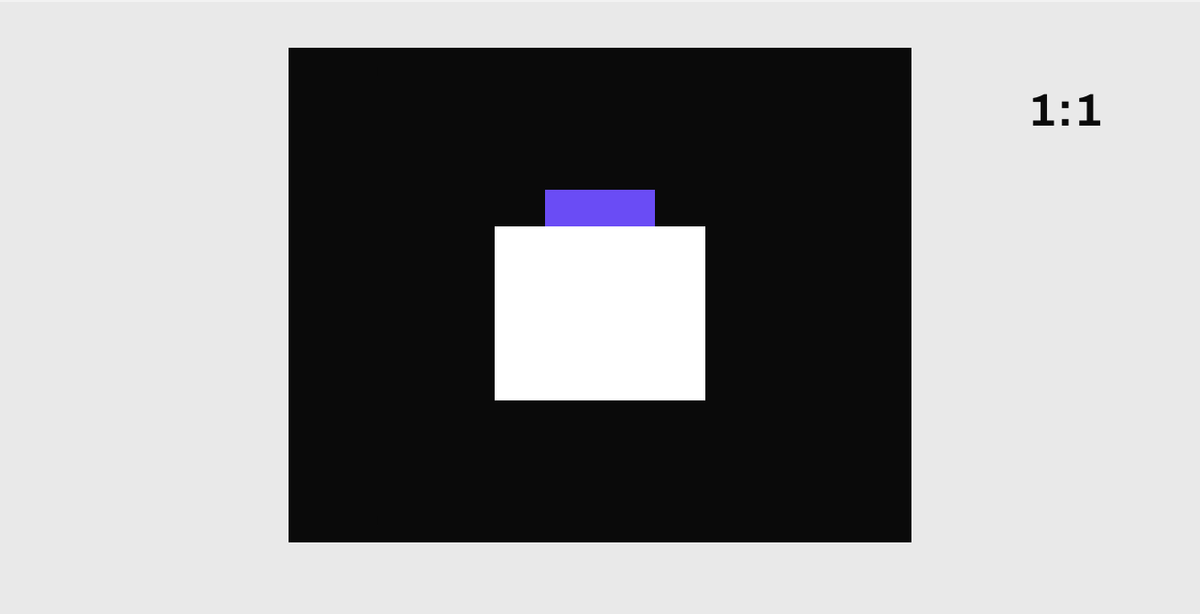
| 1:1 (1080 × 1080) | 왼쪽 절반 | 오른쪽 절반 가운데 | 문구 폭 504px ≈ 화면의 47% |
| 4:5 (1080 × 1350) | 위쪽 3분의 1 | 아래 3분의 2 | 1350 ÷ 3 = 450px 높이에 제목 두 행 |
| 16:9 (1920 × 1080) | 왼쪽 3분의 1~절반 | 오른쪽 3분의 1 교차점 | 1920 ÷ 3 = 640px부터 960px까지 |
| 9:16 (1080 × 1920) | 가운데 높이, 위 · 아래는 비움 | 아래쪽 가운데 | 앱 화면 글자가 겹칠 위 · 아래를 각 15%(288px) 빼면 쓸 높이 1,344px |
| 3:1 (1200 × 400) | 왼쪽 60% | 오른쪽 40% | 문구 폭 720px, 제품 폭 480px |
여백 쪽은 질감 없는 단색 배경으로 두어야 문구가 읽힙니다. 휴대폰 화면에서 문구가 몇 px까지 작아져도 읽히는지는 제품 이미지 글자, 어디까지 작아져도 읽히나에서 확인하세요. 한 장을 여러 비율에 나눠 쓸 계획이면 가장 넓은 비율보다 여유 있게 넓게 찍어 두고, 비율마다 잘라 씁니다.
제품 여러 개를 놓을 때는 어떻게 하나요?
- 주인공 하나: 대표 제품을 가장 앞 · 가장 밝은 자리에 두고 나머지는 한 걸음 뒤로 뺍니다.
- 높이 차이: 큰 것은 뒤, 작은 것은 앞에 두어 꼭짓점이 셋인 삼각형 윤곽을 만들면 시선이 한곳에 모입니다.
- 홀수로 묶기: 세 개 · 다섯 개처럼 홀수로 놓으면 가운데가 생겨 안정돼 보입니다. 짝수라면 하나를 주인공으로 앞에 뺍니다.
- 라벨 방향: 모든 라벨이 같은 방향을 보게 하고, 서로 겹치지 않을 만큼 띄웁니다.
AI 프롬프트에는 구도를 어떻게 적나요?
AI 이미지 프롬프트(이미지 생성 도구에 넣는 지시문)에는 비율 · 제품 위치 · 제품 크기 · 여백 위치 · 각도를 숫자와 방향으로 적습니다. "예쁜 구도"처럼 쓰면 매번 다른 배치가 나옵니다.
4:5 세로 화면, 화장품 병을 화면 오른쪽 3분의 1 지점에 세움,
병 높이는 화면 높이의 약 50%, 왼쪽 절반은 소품 없는 연베이지 단색 벽,
눈높이 정면, 왼쪽에서 들어오는 부드러운 창빛
생성 도구는 위치 지시를 정확히 따르지 않을 때가 있어 여러 장을 뽑아 고르고, 라벨이 보이는 판매용 컷은 배경만 생성해 원본 제품 사진을 그 자리에 합성합니다. 제품 · 배경 · 조명까지 항목별로 적는 법은 AI 이미지 프롬프트로 제품 컷 지시문 쓰는 법에 있습니다. 배너 · 상세페이지 컷을 한꺼번에 AI 제품 컷 제작으로 맡길 때는 쓸 곳별 비율과 문구 글자 수를 함께 전달하면 여백까지 맞춘 컷을 받을 수 있습니다.
자주 묻는 질문
대표 이미지에서 제품은 화면을 얼마나 채워야 하나요?
판매 채널마다 안내가 달라 등록 화면의 이미지 안내를 먼저 확인하세요. 안내가 없다면 썸네일 크기로 줄였을 때 제품 모양과 라벨이 알아보이는지를 기준으로 삼습니다. 중앙에 두고 위아래 · 좌우 여백을 같게 맞추면 여러 제품을 나란히 놓았을 때 크기가 고르게 보입니다.
삼분할 구도는 꼭 지켜야 하나요?
아닙니다. 삼분할은 여백과 문구를 함께 넣을 때 출발점으로 쓰기 좋은 규칙입니다. 대표 이미지 · 썸네일처럼 제품만 크게 보여야 하는 자리에서는 중앙 배치가 맞고, 대칭인 제품도 가운데에 두면 안정돼 보입니다.
찍은 뒤 잘라서 구도를 바꿔도 되나요?
됩니다. 다만 자른 만큼 해상도가 줄어듭니다. 예를 들어 가로 4,000px 사진에서 가운데 절반만 잘라 쓰면 가로 2,000px가 됩니다. 여러 비율로 쓸 사진은 처음부터 제품 둘레를 넉넉하게 남겨 찍으세요.
배너용 제품 컷을 맡길 때 구도는 어떻게 전달하나요?
쓸 곳별 비율과 크기, 문구 초안과 글자 수, 문구를 둘 위치, 참고 이미지 한두 장을 함께 보냅니다. 비용은 컷 수와 비율별 버전 수, 배경을 촬영으로 만드는지 합성으로 만드는지로 정해집니다.
오늘 할 일
다음 배너에 들어갈 문구의 글자 수를 먼저 세고, 그 문구가 들어갈 만큼 여백을 남겨 찍어 보세요.
이어서 읽기 — 검은 배경 사진, 제품 윤곽 살리는 조명 3가지와 순서