사진 일괄 편집, 제품 이미지 크기·배경 맞추는 5단계
사진 일괄 편집으로 제품 이미지 수십 장의 크기 · 여백 · 배경을 맞추는 순서를 정리했습니다. 기준 사진에 적을 값 다섯 가지, 기준 사진부터 표본 확인까지 5단계, 포토샵 · 라이트룸 · PowerToys · 미리보기 · XnConvert · Photoroom 비교표, 처리 뒤 확인할 네 가지가 있습니다.
사진 일괄 편집은 기준 사진 하나로 크기 · 여백 · 배경 규칙을 정한 뒤 그 규칙을 일괄 도구에 걸어 여러 장을 한 번에 처리하는 일입니다. 제품 사진 수십 장의 배경을 지우고 크기와 비율을 맞춰 쇼핑몰과 제안서에 바로 쓰는 정리도 AI 배경 제거와 일괄 크기 조절로 할 수 있습니다. 남는 일은 경계 확인 하나이며, 마지막에 표본을 확대해 봅니다. 아래에 5단계와 도구 비교표를 정리했습니다.
사진 일괄 편집으로 무엇을 맞출 수 있나요?
규칙으로 적을 수 있는 것은 일괄로 맞출 수 있고, 장마다 판단이 필요한 것은 사람이 봅니다.
- 일괄로 맞추는 것 · 캔버스 크기와 비율, 제품 둘레 여백, 배경색, 파일 형식, 파일 이름, 같은 조명에서 찍은 사진의 밝기 · 색 보정값
- 사람이 보는 것 · 배경 제거 경계(머리카락 · 투명 병 · 그림자), 제품이 잘린 장, 반사와 얼룩
그래서 순서는 규칙 정하기 → 일괄 적용 → 표본 확인입니다. 규칙 없이 한 장씩 고치면 장마다 여백이 몇 픽셀씩 달라져, 목록 화면에 나란히 놓였을 때 제품 크기가 들쭉날쭉해 보입니다.
기준 사진은 어떻게 정하나요?
상품 가운데 모양이 가장 흔한 것 하나를 고르고, 그 사진으로 아래 다섯 가지 값을 정해 적습니다. 값은 예시이며 채널 규정이 있으면 그쪽을 따릅니다.
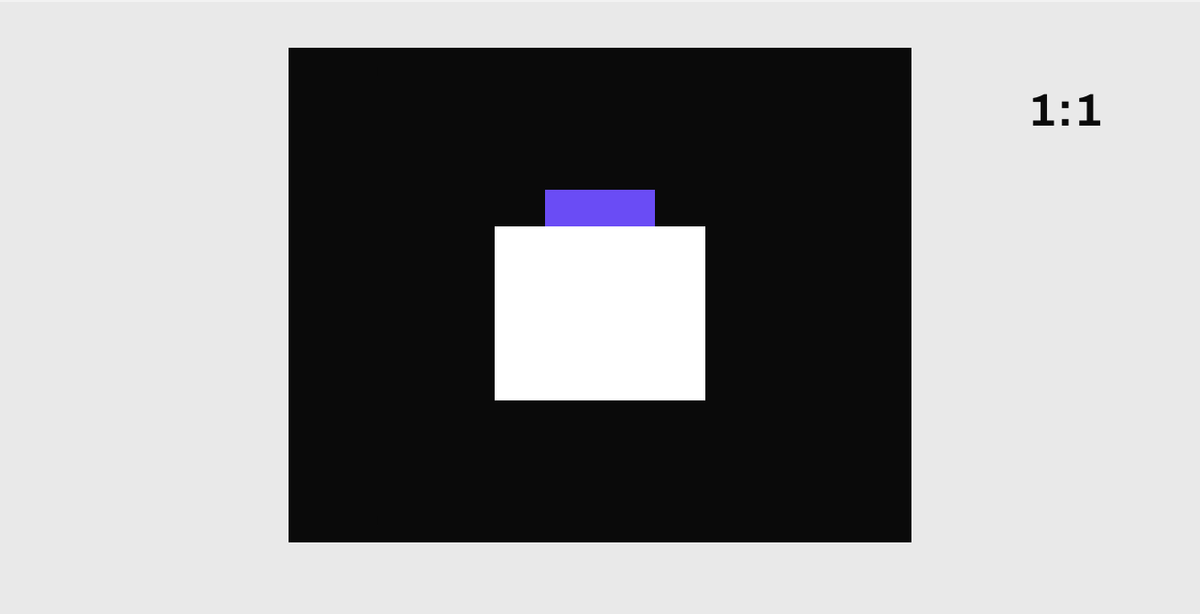
- 캔버스 · 1000 × 1000픽셀 정사각형
- 제품 높이 · 캔버스 높이의 80%
- 위치 · 가로 가운데, 아래 여백은 위 여백과 같게
- 배경 · 흰색 단색, 그림자는 넣지 않음
- 파일 · JPG, 이름은 상품코드_순번
쓰임마다 크기가 다르면 기준 사진에서 규격별로 한 번씩 내보냅니다. 쓰임별 픽셀 크기는 제품 이미지 크기, 쓰임새별 출력 규격에 표로 있습니다.
일괄 편집 5단계는 어떻게 되나요?
| 단계 | 할 일 | 확인할 것 |
|---|---|---|
| 1. 기준 사진 정하기 | 위 다섯 가지 값을 기준 사진에 적용해 완성본을 만듦 | 완성본을 목록 화면 크기로 줄여도 제품이 잘 보이는지 |
| 2. 크기와 여백 규칙 | 완성본의 값을 도구 설정(액션 · 사전 설정)으로 저장 | 세로로 긴 제품 · 가로로 넓은 제품 한 장씩에 걸어 봄 |
| 3. 배경 처리 | 배경 제거 뒤 흰 배경을 채우거나 투명 PNG로 둠 | 투명 · 털 · 그림자가 있는 장을 따로 표시 |
| 4. 일괄 적용 | 원본 폴더와 결과 폴더를 나눠 전체에 적용 | 결과 폴더의 파일 수가 원본과 같은지 |
| 5. 표본 확인 | 3단계에서 표시한 장과 무작위 몇 장을 확대 | 경계 · 잘림 · 여백 차이 |
4단계에서 원본 폴더와 결과 폴더를 나누는 것은 어도비의 일괄 편집 안내에도 있는 순서입니다. 결과를 원본 위에 덮어쓰면 규칙을 고쳐 다시 돌릴 원본이 사라집니다. 파일 이름 규칙은 제품 이미지 파일 이름 규칙과 폴더 정리를 따르면 결과 폴더에서 바로 찾을 수 있습니다.
도구는 무엇을 쓰나요?
크기만 맞출지, 보정값까지 맞출지, 배경까지 지울지에 따라 고릅니다. 아래는 각 공식 안내에서 확인한 내용이며, 요금과 무료 범위는 바뀔 수 있습니다.
| 도구 | 비용 | 일괄로 하는 일 | 맞는 경우 |
|---|---|---|---|
| 포토샵 액션 + 일괄 처리 | 구독형 유료 | 창 › 액션으로 편집 과정을 기록하고 파일 › 자동화 › 일괄 처리로 폴더 전체에 실행 | 여백 · 캔버스 · 보정을 한 번에, 세밀한 규칙 |
| 라이트룸 클래식 동기화 | 구독형 유료 | 한 장의 보정값을 고른 사진에 동기화(Ctrl+Shift+S, 맥은 Command+Shift+S) | 같은 조명에서 찍은 사진의 밝기 · 색 맞추기 |
| PowerToys Image Resizer | 무료(윈도우) | 탐색기에서 여러 장을 오른쪽 클릭해 크기 조절, Fill · Fit · Stretch 방식과 파일 이름 형식 지정 | 크기만 빠르게 맞출 때 |
| 미리보기 | 맥 기본 앱 | 한 창에 연 여러 장을 사이드바에서 골라 도구 › 크기 조절 | 몇십 장의 크기 조절 |
| XnConvert | 개인 · 교육용 무료, 회사 이용은 유료 라이선스 안내 | 80가지가 넘는 작업(크기 조절 · 자르기 · 색 보정 등)을 묶어 여러 장에 적용 | 형식 변환과 크기를 함께 |
| Photoroom Batch | 내보내기는 유료 요금제 | 여러 장의 배경 · 크기 · 위치를 한 번에 변경 | 배경 제거와 여백 맞춤을 함께 |
PowerToys의 Fill은 비율을 지키며 지정 크기를 채우고 넘치는 부분을 자르며, Fit은 자르지 않고 지정 크기 안에 들어가게 줄입니다. 제품이 잘리면 안 되는 사진에는 Fit을 쓰고, 여백을 일정하게 맞추는 일은 포토샵 액션이나 배경 제거 도구에서 합니다. 포토샵 일괄 처리에서는 파일 이름 지정의 마지막 칸에 확장자를 고르지 않으면 쓸 수 없는 파일이 생긴다고 어도비가 안내합니다. 배경 제거 사이트별 상업 이용 조건은 누끼 따기 사이트 5곳, 무료·상업 이용 비교표에 있습니다.
일괄 처리 뒤 무엇을 확인하나요?
- 경계 · 3단계에서 표시한 투명 · 털 · 그림자 장을 200%로 확대해 배경색이 남았는지 봅니다.
- 잘림 · 손잡이 · 끈 · 펌프처럼 튀어나온 부분이 캔버스 밖으로 나간 장을 찾습니다.
- 여백 · 결과 10장을 목록 화면처럼 한 줄에 놓고 제품 크기가 고르게 보이는지 봅니다.
- 파일 · 파일 수 · 이름 · 확장자 · 픽셀 크기가 목록과 맞는지 봅니다.
경계가 거친 장이 많거나 배경을 흰색이 아닌 연출 컷으로 바꾸고 싶다면, 배경 제거와 합성을 함께 하는 AI 제품 컷 제작으로 범위를 넓히는 방법도 있습니다.
자주 묻는 질문
제품 사진 배경을 지우고 크기와 비율까지 AI로 한 번에 맞출 수 있나요?
됩니다. AI 배경 제거와 일괄 크기 조절을 함께 하는 도구에 기준 사진의 규칙을 걸면 수십 장이 한 번에 같은 크기 · 여백 · 배경으로 나옵니다. 다만 머리카락 · 투명 병 · 그림자 같은 경계는 장마다 결과가 달라, 처리 뒤 표본을 확대해 확인하는 단계를 꼭 남겨 두세요.
무료 도구만으로 일괄 편집할 수 있나요?
크기 · 파일 형식을 맞추는 일은 무료 도구로 됩니다. 윈도우는 PowerToys의 Image Resizer, 맥은 미리보기의 크기 조절을 쓰면 됩니다. 배경 제거까지 일괄로 하려면 유료 요금제가 필요한 도구가 있고(예: Photoroom은 Batch 내보내기를 유료 요금제에서만 허용), 판매용이라면 무료 요금제의 상업 이용 조건도 함께 보세요.
여백 비율은 몇 %로 맞추나요?
올릴 채널의 규정을 먼저 따릅니다. 예를 들어 구글 머천트 센터는 제품이 이미지의 75~90%를 차지하게 하라고 안내합니다. 규정이 없는 채널이라면 제품 높이 80%처럼 하나를 정해 기준 사진에 적고 모든 장에 같게 적용하세요.
사진 일괄 편집을 맡기면 비용은 무엇으로 정해지나요?
장 수, 배경 처리 난도(투명 · 털 · 그림자), 출력 규격 수, 색 · 밝기 보정 포함 여부, 납기로 정해집니다. 기준 사진 한 장과 원하는 규격을 함께 보내면 장당 작업량을 바로 가늠할 수 있습니다.
오늘 할 일
대표 이미지 10장을 같은 여백 비율로 일괄 처리해 쇼핑몰 목록 화면에서 나란히 비교하세요.
이어서 읽기 — 구성품 사진, 펼침 배치 5가지와 수량·크기 표기