재단 여백, 품목별 작업 사이즈표와 안전선
재단 여백(도련)을 몇 mm 두고 글자를 어디까지 넣는지 정리했습니다. 명함 · A4 전단 · 엽서 · 3단 리플렛 · 원형 스티커 · 포스터의 작업 사이즈와 안전 영역 계산표, 일러스트레이터 · 인디자인 · 포토샵 · 캔바 설정 순서, 테두리 디자인이 위험한 이유를 담았습니다.
재단 여백은 완성 크기 바깥으로 배경을 더 그려 두는 부분(도련)입니다. 인쇄소가 정한 값, 흔히 사방 1~3mm만큼 문서를 키우고 배경과 사진을 그 끝까지 채웁니다. 글자와 로고는 반대로 재단선에서 안쪽으로 3mm 안팎 들어온 안전 영역 안에 둡니다. 값은 인쇄소와 품목마다 달라서, 아래 표의 숫자는 예시로 보고 주문할 곳의 작업 안내 값으로 바꿔 쓰세요.
재단 여백은 왜 두나요?
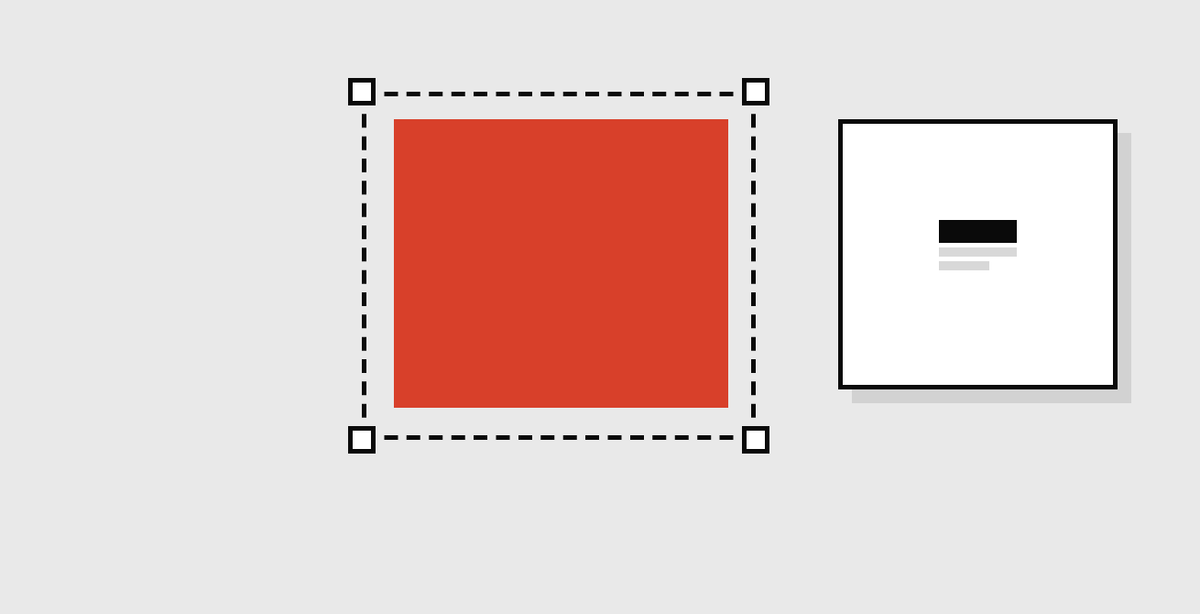
인쇄소는 큰 종이에 여러 장을 찍은 뒤 종이를 겹쳐 한꺼번에 자릅니다. 이때 종이가 조금씩 밀려 자르는 자리가 1~2mm 어긋날 수 있습니다. 배경이 완성 크기에서 딱 끝나면 밀린 쪽 가장자리에 흰 종이가 드러나고, 글자를 가장자리에 붙여 두면 반대쪽에서 잘려 나갑니다. 그래서 인쇄 파일에는 선이 세 개 있습니다.
- 재단선: 다 자른 뒤 손에 쥐는 완성 크기의 테두리입니다.
- 작업 사이즈 선: 재단선 바깥으로 여백만큼 늘린 파일 크기입니다. 배경 · 사진은 이 선까지 채웁니다.
- 안전선: 재단선 안쪽으로 들어온 선입니다. 잘리면 안 되는 글자 · 로고 · QR 코드는 이 선 안에 둡니다.
재단 여백은 몇 mm를 두나요?
국내 인쇄소 작업 안내에서 흔히 보이는 값은 사방 1mm · 2mm · 3mm입니다. 같은 90 × 50mm 명함도 인쇄소에 따라 92 × 52mm(사방 1mm)나 94 × 54mm(사방 2mm) 파일을 받고, 일반 인쇄물은 사방 3mm로 안내하는 곳이 있습니다. 명함을 인쇄소별로 비교한 값은 명함 사이즈와 작업 사이즈 잡는 법에 있습니다.
계산은 두 가지입니다. 작업 사이즈는 완성 크기에 여백을 양쪽으로 더하고, 안전 영역은 완성 크기에서 안전 거리를 양쪽으로 뺍니다.
- 작업 사이즈 = 완성 가로 + 여백 × 2, 완성 세로 + 여백 × 2 (예: A4 210 × 297mm, 사방 3mm면 216 × 303mm)
- 안전 영역 = 완성 가로 - 안전 거리 × 2, 완성 세로 - 안전 거리 × 2 (예: 같은 A4, 안전 거리 3mm면 204 × 291mm 안)
품목별 작업 사이즈는 얼마인가요?
아래 표는 계산 방법을 보이려고 흔한 값을 넣은 예시입니다. 완성 크기는 가로 × 세로이고, 여백과 안전 거리는 주문할 인쇄소의 값으로 바꿔 다시 계산하세요.
| 품목 | 완성 크기 | 도련(예시) | 작업 사이즈 | 안전 영역(예시) |
|---|---|---|---|---|
| 명함 | 90 × 50mm | 사방 1mm | 92 × 52mm | 안쪽 2mm, 86 × 46mm 안 |
| A4 전단 | 210 × 297mm | 사방 3mm | 216 × 303mm | 안쪽 3mm, 204 × 291mm 안 |
| 엽서 | 148 × 100mm | 사방 2mm | 152 × 104mm | 안쪽 3mm, 142 × 94mm 안 |
| 3단 리플렛(A4 펼침) | 297 × 210mm | 사방 3mm | 303 × 216mm | 바깥 3mm, 접는 선 양쪽으로도 3mm 띄움 |
| 원형 스티커 | 지름 50mm | 둘레 2mm | 지름 54mm | 안쪽 3mm, 지름 44mm 안 |
| 포스터 A2 | 420 × 594mm | 사방 3mm | 426 × 600mm | 안쪽 5mm, 410 × 584mm 안 |
3단 리플렛은 안으로 접혀 들어가는 면을 2~3mm 짧게 만들기 때문에, 면마다 안전 영역이 따로 생깁니다. 면 폭 나누는 법은 3단 리플렛 사이즈표를 보세요. 현수막은 천을 열로 자르거나 가장자리를 박음질하는 방식이라 여백 기준이 따로 있어, 출력 업체의 안내를 따릅니다.
디자인 도구에서는 어떻게 설정하나요?
- 일러스트레이터: 새 문서에서 폭 · 높이에 완성 크기를, 도련 칸에 여백 값을 넣습니다. 대지 바깥에 빨간 선이 생기면 배경을 그 선까지 늘립니다. 만든 뒤에는 파일 › 문서 설정에서 바꿉니다.
- 인디자인: 새 문서의 도련 및 슬러그에서 도련 값을 넣고, 여백 칸에 안전 거리를 넣으면 보라색 여백선을 안전선으로 씁니다.
- 포토샵: 도련 설정이 없어 캔버스를 처음부터 작업 사이즈(예: 216 × 303mm)로 만들고, 새 안내선 레이아웃으로 재단선과 안전선 자리에 안내선을 긋습니다.
- 캔바: 파일 메뉴에서 인쇄 재단 여백 표시(Show print bleed)를 켜면 가장자리에 여백 범위가 보입니다. 여백 폭은 바꿀 수 없어서, 인쇄소 값과 다르면 그대로 받아도 되는지 물어보세요.
문서에 도련을 잡아도 PDF로 저장할 때 도련 포함 옵션을 켜지 않으면 파일에서 잘려 나갑니다. 저장한 파일을 다시 열어 배경이 바깥까지 남았는지 확인하세요.
테두리 디자인은 왜 위험한가요?
완성 크기 가장자리를 따라 얇은 테두리를 두르면, 재단이 1mm만 밀려도 한쪽 테두리는 두꺼워지고 반대쪽은 얇아지거나 사라집니다. 테두리가 꼭 필요하면 재단선에서 안쪽으로 넉넉히(예: 5mm) 띄우고 굵게 잡거나, 테두리 대신 여백으로 구획을 나눕니다. 아래는 이 밖에 자주 나는 실수입니다.
| 실수 | 인쇄 결과 | 고치는 법 |
|---|---|---|
| 1. 배경을 완성 크기까지만 칠함 | 가장자리에 흰 선 | 배경을 작업 사이즈 끝까지 늘림 |
| 2. 작업 사이즈를 완성 크기로 알고 꽉 채워 배치 | 글자 · 로고 끝이 잘림 | 안전선 안으로 옮김 |
| 3. 가장자리를 따라 얇은 테두리 | 테두리 두께가 들쭉날쭉 | 안쪽으로 띄우거나 테두리를 뺌 |
| 4. 문서는 완성 크기, 배경 이미지만 크게 얹음 | 저장할 때 바깥이 잘려 흰 선 | 문서의 도련 값을 먼저 설정 |
| 5. 리플렛 접는 선 위에 글자 | 접힌 자리에 글자가 걸림 | 접는 선 양쪽으로도 안전 거리 |
| 6. 원형 스티커 칼선 바로 안쪽까지 글자 | 칼선(자르는 선)이 밀리면 글자 끝이 잘림 | 칼선 안쪽으로 2~3mm 띄움 |
자주 묻는 질문
도련과 재단 여백은 같은 말인가요?
같은 것을 가리킵니다. 완성 크기 바깥으로 더 그려 두는 부분을 인쇄 현장에서는 도련, 영어로는 bleed라고 부르고, 인쇄소 안내에 따라 재단 여백 · 여유분으로도 씁니다. 반대로 재단선 안쪽에 비워 두는 띠는 안전 영역 · 안전 여백이라고 부릅니다.
안전 영역은 몇 mm를 두나요?
예를 들어 명함처럼 작은 품목은 재단선에서 2~3mm, A4 전단은 3mm 안팎, 포스터처럼 큰 품목은 5mm처럼 품목이 클수록 넉넉히 잡습니다. 인쇄소 작업 안내에 안전 영역 값이 따로 있으면 그 값을 따르세요.
인쇄물 디자인을 맡길 때 도련 값도 정해서 넘겨야 하나요?
인쇄소가 정해져 있다면 그 인쇄소의 작업 안내 주소와 품목 · 완성 크기 · 접지 방식을 함께 넘기면 됩니다. 도련과 안전 영역은 디자이너가 그 안내에 맞춰 잡습니다. 전단 · 리플렛 디자인을 맡길 때 인쇄소가 아직 정해지지 않았다면, 견적 단계에서 어느 인쇄소 기준으로 파일을 만들지 먼저 정하세요.
이미 만든 파일에 도련이 없으면 어떻게 하나요?
문서 크기를 작업 사이즈로 넓히고 배경을 늘립니다. 배경이 단색이면 바로 늘리면 되고, 사진 배경이면 가장자리를 이어 그리거나 사진을 조금 키워 채웁니다. 글자가 재단선에 붙어 있었다면 이때 안전선 안으로 함께 옮기세요.
오늘 할 일
지금 만드는 인쇄물 파일에 재단선 안쪽 3mm 자리로 안전 영역 안내선을 그어 글자가 넘는지 보세요.